









Audit trail access for all account transactions protects both player and operator in the event of a dispute. For players navigating a crowded marketplace of online casinos, best new non gamstop casinos uk distinguishes itself through a combination of software diversity and regulatory compliance. Widget-based quick-deposit shortcut on supported devices enables funding without navigating through the full mobile interface. Cooling-off periods ranging from 24 hours to six months cover the spectrum of player-identified need for temporary distance. Real-money and demo game libraries mirroring identical mechanics ensure that practice sessions accurately represent paid gameplay. Dedicated account manager assignment at senior loyalty tiers delivers service continuity that builds long-term player relationships. Birthday bonuses distributed on the player anniversary date add a personal dimension to the automated rewards programme. Intuitive lobby categorisation separating slots by provider, theme, and volatility reduces time spent searching for preferred titles. Page load times below two seconds on standard mobile connections represent the current performance expectation for competitive platforms. Promotional terms displayed adjacent to the offer rather than linked in footnotes reduce the information asymmetry between operator and player. Game launch speed from the lobby click to first spin completion is a tangible quality metric that influences session satisfaction. Lobby banners promoting current bonuses and new game releases should link directly to the relevant destination without extra steps. Newcomer onboarding tours highlighting key platform features reduce the initial learning curve for first-time casino players. Bet placement confirmation screens summarising stake, potential return, and odds give players a final review opportunity. Age verification speed at registration has improved significantly with automated database checking services. Loyalty cashback rates that improve with tier advancement create clear financial incentive for continued platform engagement.
Connect with us

    Hi, what are you looking for?

    Móvil

    Resuelve tus dudas sobre el móvil al instante: Cómo usar WhatsApp para asistencia remota

    Image from Shutterstock

    Si eres un entusiasta de la tecnología, es probable que frecuentemente asistas a amigos y familiares a resolver diferentes inquietudes sobre sus dispositivos. Sin embargo, esto puede resultar complicado, sobre todo cuando la persona que solicita ayuda no está físicamente presente y debemos explicarle los procedimientos a distancia.

    Afortunadamente, WhatsApp cuenta con una función que puede ser especialmente útil si necesitas asistir a alguien a solucionar un problema con su smartphone, ya sea para la instalación de un certificado digital en su equipo, la descarga de una aplicación en particular o la modificación de ciertos ajustes en el sistema, entre otros. Hablamos de la función de compartir pantalla de WhatsApp.

    La función de compartir pantalla en WhatsApp está disponible en iOS y Android

    Como seguramente sabes, la popular aplicación de mensajería incluye una opción de videollamadas que puede ser de gran ayuda en estas circunstancias. Desde hace aproximadamente un año y medio, WhatsApp permite compartir la pantalla del teléfono durante una videollamada.

    Esta herramienta de compartir pantalla nos permite observar la pantalla del dispositivo de otra persona en tiempo real, lo cual resulta muy útil al momento de explicar cómo resolver un problema específico. Es relevante mencionar que no podremos controlar el dispositivo de la otra persona, pero sí podremos ver lo que aparece en su pantalla durante la videollamada.

    Instrucciones para utilizar esta función

    Para acceder a esta funcionalidad, primero necesitamos estar en una videollamada. Por lo tanto, debemos abrir WhatsApp y entrar en la conversación de la persona a la que deseamos ayudar. En la parte superior derecha de la pantalla, encontraremos un ícono en forma de cámara que debemos pulsar para iniciar la videollamada.
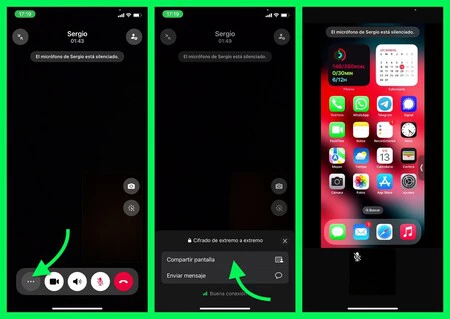
    Capturas de pantalla mostrando los pasos a seguir para compartir pantalla con WhatsApp

    Una vez que estemos en la videollamada, la persona que necesita ayuda debe tocar el ícono de los tres puntos en los controles de video y elegir la opción ‘Compartir pantalla’. Su dispositivo mostrará un aviso indicando que se iniciará la transmisión de la pantalla, lo cual debe ser confirmado tocando el botón ‘Iniciar transmisión’ (iOS) o ‘Empezar ahora’ (Android).

    A partir de ese momento, podremos ver la pantalla de quien ha comenzado la transmisión. Como mencionamos anteriormente, no podemos controlar el dispositivo de manera remota, pero esta funcionalidad es maravillosa para guiar a la persona paso a paso durante la llamada. Para finalizar la transmisión, quien la inició debe seleccionar la opción ‘Dejar de compartir’.

    Es fundamental destacar que, al compartir la pantalla del dispositivo, habrá visibilidad de toda la información que se presenta en dicha pantalla. Por ello, es recomendable pedirle a la persona asistida que evite exhibir información sensible, como nombres de usuario, contraseñas, notificaciones o cualquier dato personal.


    You May Also Like

    Computadora

    En 2007, resultaba difícil prever que los accesorios serían un mercado fundamental para el iPhone. Al adquirir el primer iPhone original hace 17 años,...

    Móvil

    No importa si se trata de un iPhone o un Android, en el ámbito de la fotografía móvil, uno de los modos que implica...

    Móvil

    Los audífonos constituyen uno de los accesorios más populares para los usuarios de teléfonos móviles en todo el mundo. Son muchos los que disfrutan...

    Computadora

    La enseñanza de un lenguaje de codificación está empezando a ser considerada tan esencial como aprender otro idioma, como el inglés o el francés....