



















Tener contratada una conexión de fibra óptica de alta velocidad no siempre es sinónimo de que todo funcione fluido y sin parones. No es raro que en algunas situaciones suframos cortes o congelaciones durante una videollamada o mientras vemos una serie en streaming. Y al realizar un test de velocidad, comprobemos que recibimos la velocidad que estamos pagando.
¿Qué está pasando? Esta fue la situación a la que se enfrentó un usuario, que tras meses culpando a la red WiFi y su cobertura, decidió aplicar una solución que puede parecer contraintuitiva: limitar la velocidad máxima de su conexión. La clave está en el ajuste QoS, un cambio que resolvió sus problemas de conectividad en todo su hogar a pesar de reducir la velocidad de descarga.
El problema no es el ancho de banda
Aunque puedan parecerlo, lo cierto es que las videollamadas no son tareas exigentes para nuestra conexión a Internet. La realidad es que una llamada grupal en HD apenas requiere entre tres y cuatro megabits por segundo (Mbps), e incluso menos si solo se transmite audio o se comparte la pantalla.
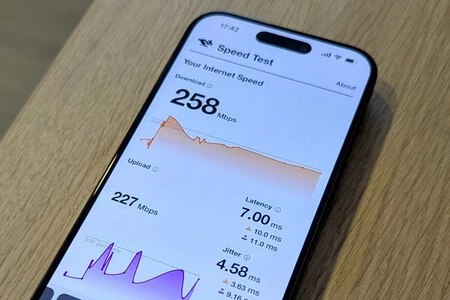
Imagen: Xataka Móvil
El problema radica en la consistencia de la señal
Durante una videollamada, ese pequeño flujo de datos necesita viajar ininterrumpidamente cada segundo mientras que el resto de los dispositivos compiten por la misma ruta de red. Si un móvil en otra habitación sube imágenes, puede alterar la calidad de la llamada.
Las apps de videollamadas, normalmente de mensajería instantánea, están preparadas para reducir la resolución o la tasa de fotogramas si falta ancho de banda, pero si los paquetes llegan en ráfagas en lugar de en un flujo constante, el códec de vídeo colapsa, sin importar la velocidad de la conexión.
Es un fenómeno conocido como bufferbloat, y consiste en la acumulación y retraso en las colas de datos del router. Y este se solventa o palia con un ajuste que casi todos los routers tienen: el citado QoS. En el caso del usuario, al configurarlo en su router TP-Link, el sistema le solicitó introducir el ancho de banda máximo de subida y bajada proporcionado por su operadora para establecer un tope estricto.
Ahora bien, al activarla, se produce una concesión importante: el router desactiva la aceleración NAT. ¿Qué es esto y qué implica? La aceleración NAT funciona reenviando los paquetes mediante hardware en el instante en que sabe a dónde van, mientras que la priorización con el QoS obliga al router a retener esos paquetes para decidir por software cuál debe salir primero.
Dado que los chips integrados en los routers domésticos no pueden procesar tráfico a velocidades gigabit a través de software, el resultado suele ser una caída en la velocidad máxima de conexión. En definitiva, un sacrificio necesario para asegurar el tráfico no sufra interrupciones.
Cómo configurar el QoS en tu router
En Xataka Móvil ya hemos explicado cómo utilizar este ajuste, aunque lo hicimos en un caso concreto: cuando la tele se queda cargando a pesar de tener una buena conexión de fibra óptica. En esa situación se da porque el router trata por defecto a todos los dispositivos por igual, y permite que una descarga en un PC —por poner un ejemplo— robe ancho de banda al resto de conexiones.
Para evitarlo y replicar la solución del usuario, es necesario entrar a la configuración del router. Sigue estos pasos:
- Accede a la configuración del router: deberás conocer su puerta de enlace, habitualmente 192.168.1.1 o 192.168.0.1 e introducirla en un navegador.
- Inicia sesión con el usuario y contraseña que aparecen en la pegatina de la parte inferior del router; o bien con los que hayas establecido manualmente.
- Busca una sección denominada «QoS», «Calidad del servicio», «Gestión de tráfico» o similares. Suele estar en las opciones avanzadas.
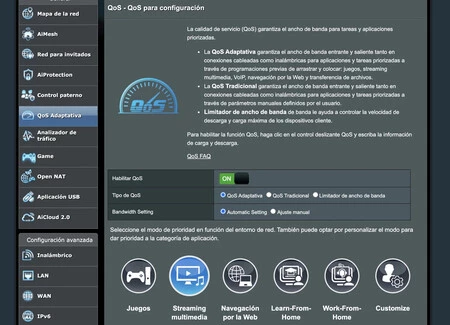
El ajuste en la interfaz de configuración en un router de Asus
- Activa la función e introduce los límites de velocidad de tu conexión si el panel te lo pide.
- Asigna la alta prioridad a los dispositivos que uses para trabajar o selecciona la categoría de aplicaciones de «Streaming/Multimedia».
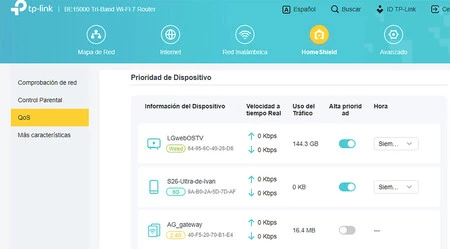
El ajuste de QoS en un router TP-Link
- Guarda los cambios. Por regla general, tu router se reiniciará para aplicar esta configuración. En caso negativo, es recomendable acometerlo de forma manual.
Como recomendación antes de terminar, resulta muy útil realizar un test de bufferbloat antes y después de aplicar los cambios.
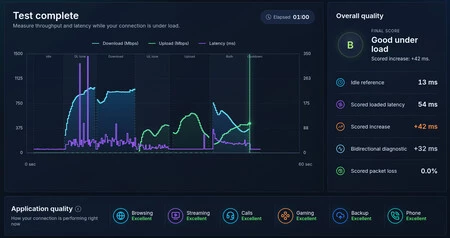
Si compruebas que la latencia y estabilidad apenas varían tras configurar el QoS, siempre puedes volver a desactivarlo para recuperar tu ancho de banda y descartar el router como el origen del problema.