





















Contar con un Galaxy casi nuevo resulta frustrante cuando notas cómo la batería se consume rápidamente. Y eso sin mencionar el momento en que observas que se calienta más de lo normal sin haberlo utilizado mucho.
Esto es algo que también me ha pasado, y enseguida empecé a investigar el porqué. Generalmente, se trata de esos procesos que funcionan en segundo plano sin que los hayamos activado expresamente: vienen predeterminados. A menudo, no prestamos suficiente atención a este tipo de configuraciones que nuestros smartphones traen por defecto. En muchos casos, estos procesos no nos son útiles y son responsables del consumo excesivo de batería y del sobrecalentamiento.
Hoy comparto algunos consejos sobre varios de esos procesos que puedes desactivar sin problemas. No perderás nada… excepto seguir colaborando con Google.
Pero… ¿quién ha solicitado que mejoren mi experiencia?
Como ya puedes suponer, Google es el responsable de estas situaciones. Muchos de sus servicios, integrados en Android, están activos por defecto y recopilan datos, según ellos, para mejorar nuestra experiencia. Se recogen datos para ofrecer mejores sugerencias y recomendaciones, pero eso es lo que Google afirma. En realidad, nuestro móvil está trabajando para ellos, contribuyendo a la recopilación de datos, a la publicidad, el marketing y la mejora de la inteligencia artificial.
Dado que se trata de aspectos que no hemos pedido y que no nos aportan beneficios reales, lo más sensato es desactivar todo lo que se pueda. Por ejemplo, en mi caso, Google Maps, Gmail, Contactos o esa misteriosa opción de Medios externos estaban operando en segundo plano. No tengo claro cuál es la necesidad de que Google acceda a mi agenda de contactos. ¿Qué mejora me aporta esto?
Como tengo claro que el único beneficiado aquí es Google, que obtiene datos a mi costa, y que el perjudicado soy yo al perder batería y calentar mi dispositivo (sin mencionar a mis contactos, cuyos datos también son compartidos), tengo una conclusión clara: todo lo que se pueda desactivar, debe ser desactivado. Mi experiencia ya es lo suficientemente buena tal como está.
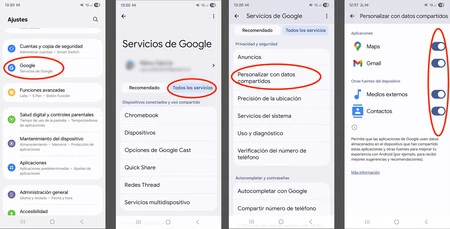
Para desactivar este intercambio de datos con Google sin complicaciones, sigue estos pasos:
- Abre Ajustes en tu Galaxy.
- Desplázate hasta Google, o también conocido como Servicios de Google.
- Accede a Todos los servicios, desde la pestaña a la derecha de Recomendados.
- En este nuevo menú, selecciona Personalizar con datos compartidos, dentro de la sección Privacidad y seguridad.
- Ahora se mostrarán las aplicaciones y funciones de tu Galaxy que están enviando datos a Google. Por lo general, estarán activadas si no las hemos modificado.
- Es el momento de desactivarlas. Al menos, las que creas que no te aportan nada. En mi caso, las desactivé todas. Podrías dejar activo Google Maps, si sueles buscar servicios o restaurantes en tu área, pero si no, puedes desactivarlas sin dudar, ya que no perderás mucho.
Lo que sí obtendrás es: una mayor duración de la batería, menos consumo de datos móviles y evitarás que tu Galaxy se caliente sin justificación cuando no lo estás usando, lo que también resultará en una mejor durabilidad de la batería.
No solo eso, habrás ganado también en privacidad, ya que habrás dejado de compartir tus datos con Google. Además, alargarás la vida útil de tu batería al evitar un consumo innecesario diario.
Ten presente que, aunque los pasos mencionados son específicos para los Galaxy de Samsung, esto se aplica a cualquier dispositivo Android. Puede que los pasos cambien ligeramente, pero los problemas y soluciones son exactamente los mismos.