

















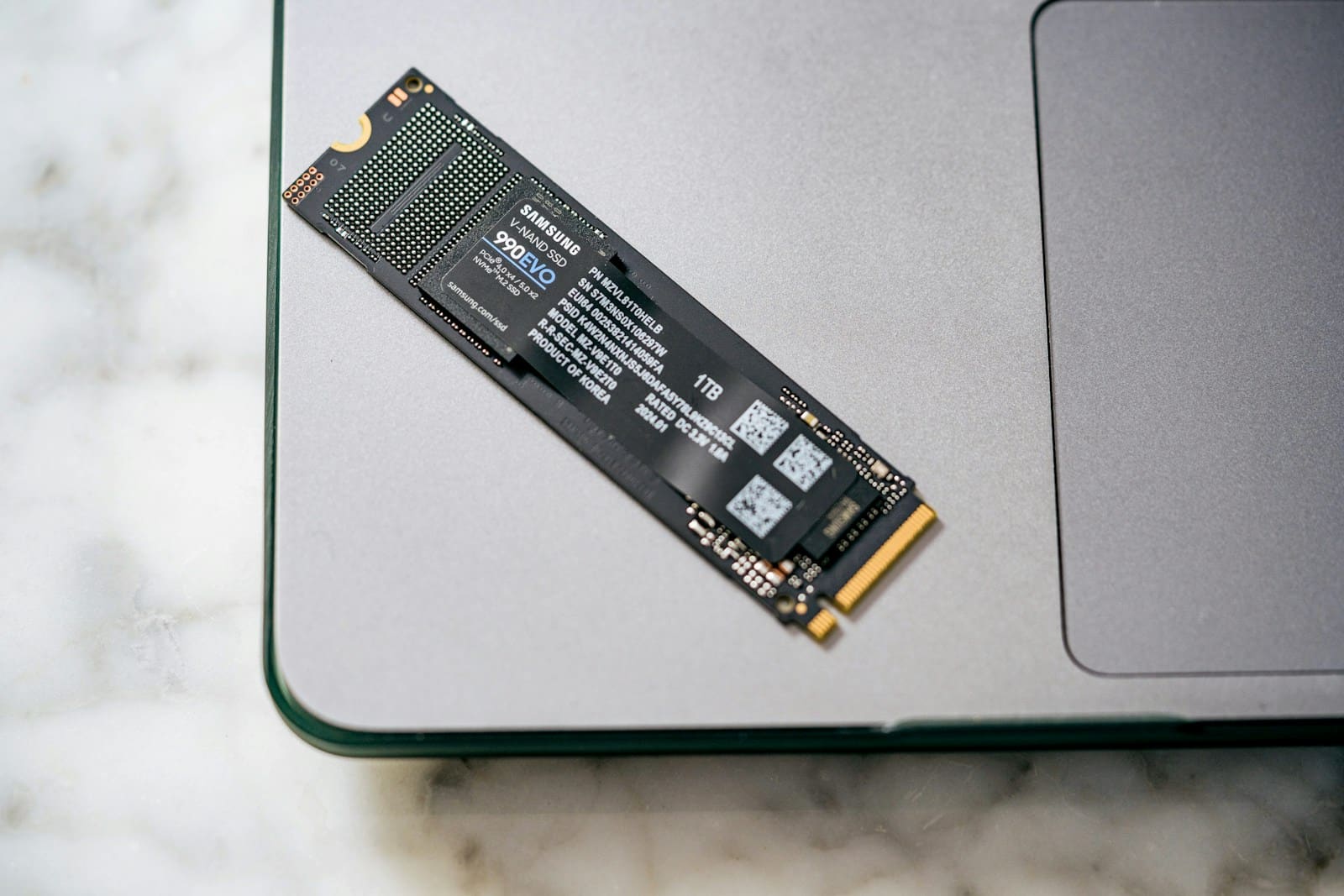
Al adquirir un SSD, es común centrarse en su compatibilidad con la placa base para maximizar su utilidad, aunque a veces surgen problemas que afectan su rendimiento. Para aprovechar al máximo el potencial de tu SSD y experimentar su velocidad máxima según la placa, es necesario realizar ciertos ajustes que a continuación se detallan.
Evitar que el SSD se apague
Windows configura los planes de energía Alto rendimiento, Equilibrado y Economizador para poner el SSD en modo de hibernación cuando no se utiliza. Si deseas que el SSD esté siempre disponible, cambia la configuración del plan de energía de Windows que utilizes para desactivar esta opción.
Para ello, accede al Panel de control de Windows, luego a > Hardware y sonido > Opciones de energía. Después, selecciona Cambiar la configuración del plan que aparece a la derecha del plan activo, y luego elige Cambiar la configuración avanzada de energía.
En la sección Disco duro > Apagar disco duro, modifica Configuración (Minutos) para reemplazar el número actual por 0 (cero), lo que configurará el valor como Nunca.

Desactivar el ahorro de energía PCIe
Para sacar el máximo partido a tu SSD, es importante desactivar también el ahorro de energía PCIe. Esta función se encuentra en la misma sección que permite evitar que el disco duro se apague, específicamente en el apartado PCI Express.
Dentro de esta sección, haz clic en Administración de energía del estado de vínculos y selecciona la opción Desactivar en el menú desplegable.

Comprobar si TRIM está activado
Windows activa por defecto la función TRIM al detectar un SSD. Este comando optimiza cómo el SSD gestiona los archivos eliminados, lo que ayuda a mantener un rendimiento óptimo a largo plazo.
Para verificar si TRIM está activo, abre CMD y escribe el siguiente comando:
fsutil behavior query DisableDeleteNotify
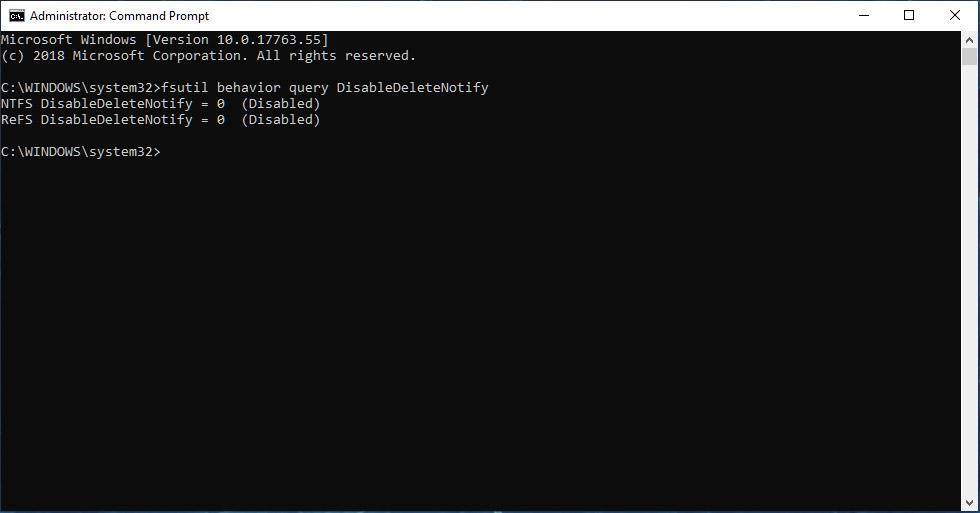
Si el resultado es 0, TRIM está activado. Si es 1, está desactivado. Para activarlo, usa este comando:
fsutil behavior set DisableDeleteNotify 0
Reducir la temperatura
Si al realizar tareas intensivas de lectura y escritura notas que la velocidad del SSD disminuye y la unidad es compatible con PCIe 4 o PCIe 5, es probable que esté sobrecalentándose. Esto puede llevar a una reducción de su rendimiento. Para solucionar esto, considera instalar un disipador de calor que ayude a eliminar el exceso de calor durante su uso intensivo.

Si tu SSD no es PCIe, puede que el problema se deba a un flujo de aire inadecuado en el PC, que favorece el estancamiento del calor en lugar de permitir la entrada de aire fresco (normalmente desde la parte frontal) y la expulsión del caliente hacia la parte trasera.
No utilizar más del 90% de espacio
Seguramente has notado que cuando tu SSD tiene poco espacio disponible, el rendimiento del PC se ve afectado, haciendo que las tareas tarden más en completarse. Windows requiere un margen de espacio libre en el SSD para funcionar eficazmente, además de utilizarlo como memoria virtual cuando la RAM se agota.

Un margen del 10% es adecuado para el rendimiento óptimo del SSD. Aunque algunos expertos sugieren mantener un 20%, personalmente no lo recomiendo ya que implica renunciar a un considerable espacio en un SSD de 1 TB (200 GB) o uno de 512 GB (100 GB).
Preguntas frecuentes sobre el rendimiento del SSD
¿Qué es TRIM y por qué es importante para un SSD?
TRIM es un comando que permite al sistema operativo indicar al SSD qué bloques de datos ya no están en uso, optimizando su rendimiento a largo plazo.
¿Afectan estos trucos a la vida útil de mi SSD?
Activar TRIM y mantener un espacio libre son prácticas recomendadas para asegurar la salud de tu SSD. Desactivar el modo de ahorro de energía puede aumentar el consumo ligeramente, pero no afecta significativamente su vida útil bajo condiciones normales.
¿Cómo puedo saber la temperatura de mi SSD?
Puedes utilizar software de monitorización gratuito como CrystalDiskInfo o HWMonitor.
¿Estos consejos funcionan igual para SSDs SATA y NVMe?
La mayoría de estos consejos son aplicables de manera similar tanto a SSDs SATA como a NVMe.