


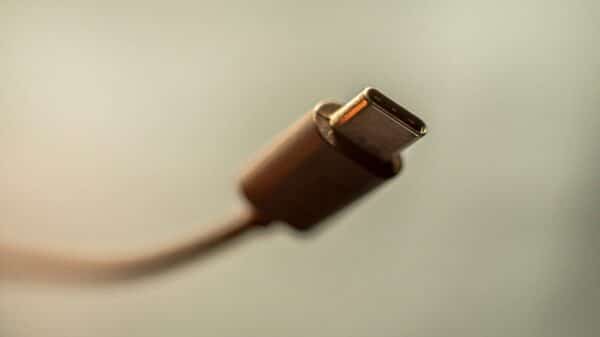






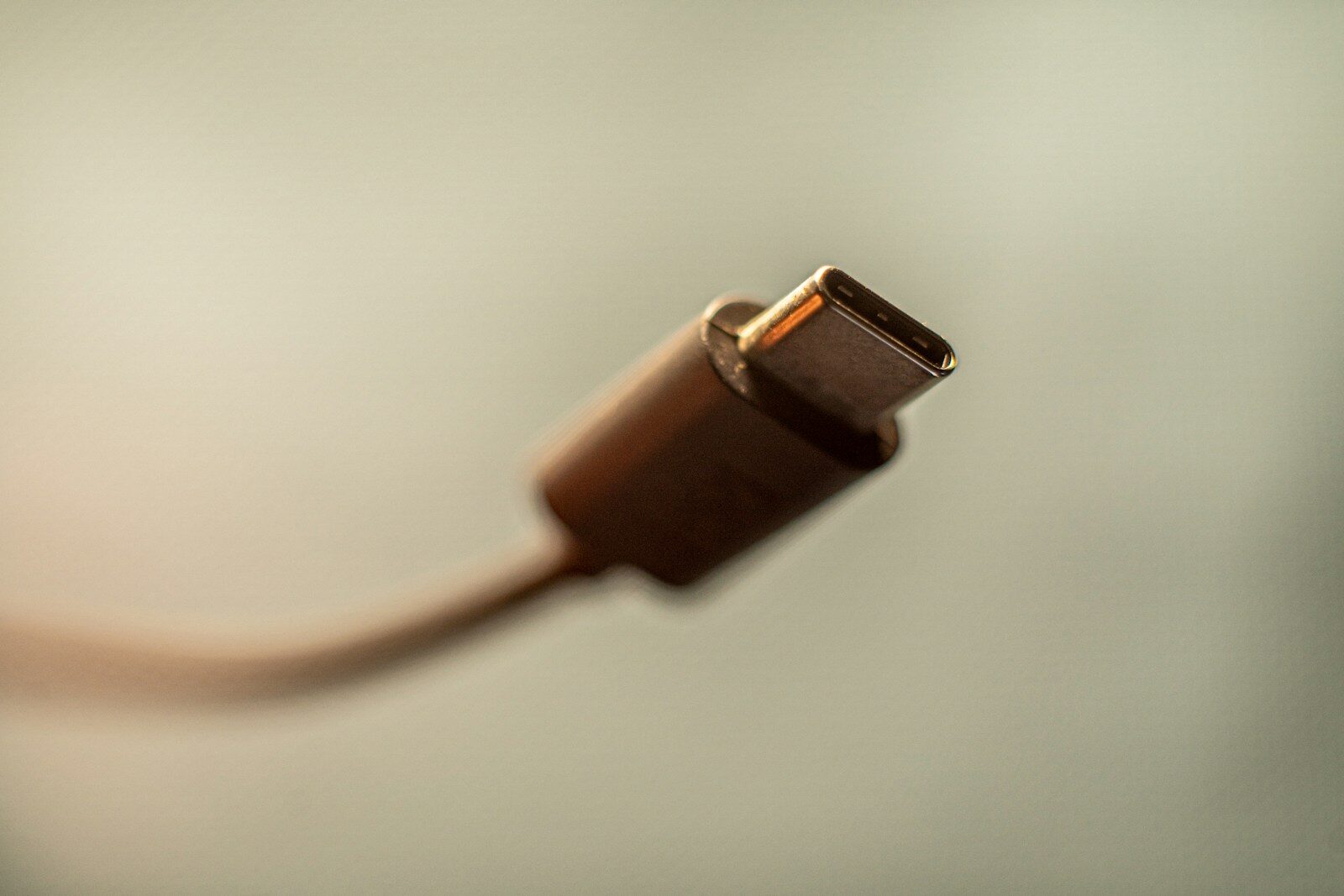
No todos los cables y puertos USB-C ofrecen el mismo rendimiento. Mientras que algunos cables únicamente cumplen la función de carga, otros no solo cargan dispositivos sino que también permiten transferir datos y enviar imágenes a monitores externos.
Los cables USB-C, similares a los USB-A, están hechos para durar muchos años. Es raro que el problema radique en el conector o en el cable mismo, a diferencia de lo que ocurre a menudo con auriculares que usan Jack de 3.5 mm.
Identificar un problema con un cable o conector USB-C puede ser complicado si no sabemos por dónde empezar y si desconocemos las especificaciones de cada uno. A continuación, te presentamos una guía que te ayudará a diagnosticar problemas y, si es posible, a repararlos.
Limpieza del conector
A menos que trabajemos en un ambiente completamente limpio o usemos tapones de silicona para cubrir los puertos, es muy probable que la suciedad se acumule tanto en los puertos como en los cables. Deberíamos realizar una inspección visual del conector y del cable, ya que ambos tienden a atraer polvo y suciedad.
Si el dispositivo reconoce que el cable está conectado pero se desconecta al moverlo ligeramente, lo más probable es que alguna suciedad haya obstruido el puerto. Para limpiar cualquier residuo, utiliza un palillo de madera o plástico para eliminar lo que encuentres.
Carga muy lenta
Como mencionamos anteriormente, no todos los cables ofrecen las mismas funciones. Si el cable que utilizas solo carga el dispositivo y no permite transferir datos ni enviar imágenes a una pantalla externa, es evidente que solo sirve para cargar.

Si además la carga es más lenta de lo esperado, significa que el cable no es compatible con Power Delivery o no cumple con la potencia necesaria para cargar tu dispositivo. En este caso, deberías buscar un nuevo cable que soporte actividades como la transferencia de datos y la conexión a monitores externos.
El cable que te sugerimos a continuación cumple con todas las funciones de los puertos USB-C y viene en un pack que incluye tres cables (dos de 2 metros y uno de 0,5 metros).
Velocidad de transferencia de datos
Otro problema común con algunos cables USB-C, especialmente aquellos que se encuentran en tiendas de bajo costo, es la calidad deficiente. Si un cable se calienta demasiado o presenta una velocidad de transferencia de datos baja, inferior a 400 MB/s con ambos extremos conectados a puertos USB-C, es una clara señal de su baja calidad.
Limitaciones del puerto físico
A veces, el problema no proviene solo del cable, sino también del puerto al que se está conectando. A través de Windows, no existe un medio para verificar la versión de USB-C en el dispositivo. La única forma de averiguarlo es observando el dibujo junto al puerto o consultando las especificaciones del equipo.
La guía que incluimos a continuación puede servir para identificar las características de los puertos USB-C de un portátil. 
Preguntas Frecuentes sobre problemas con USB-C
¿Por qué mi dispositivo carga muy despacio con un cable USB-C?
La carga lenta puede ser causada por varios factores: el cable puede no ser compatible con el estándar Power Delivery (PD), el puerto o el conector pueden tener acumulación de suciedad, o simplemente se está utilizando un cable diseñado para transferencias de datos de baja potencia.
¿Son todos los cables USB-C iguales?
No, de ninguna manera. Aunque el conector es el mismo, los cables tienen variaciones significativas en capacidades. Algunos solo cargan, otros transfieren datos a diversas velocidades (desde USB 2.0 hasta USB4), y los más avanzados pueden transmitir señal de vídeo a monitores externos.
¿Cómo puedo limpiar de forma segura un puerto USB-C?
Para limpiar un puerto USB-C de manera segura, primero apaga el dispositivo. Utiliza un objeto no metálico y delgado, como un palillo de madera o plástico, para eliminar cuidadosamente cualquier tejido o residuo visible. Nunca uses objetos metálicos, ya que podrían provocar un cortocircuito.
¿Qué significa el símbolo que aparece junto al puerto USB-C de mi portátil?
Los símbolos indican las características del puerto. Un rayo suele significar compatibilidad con Thunderbolt (alta velocidad de datos y vídeo), un símbolo ‘D’ indica soporte para DisplayPort (vídeo), y un símbolo de batería o enchufe puede detectar capacidad de carga Power Delivery.
¿Una velocidad de transferencia de datos baja es señal de un mal cable?
Sí, si conectas dos dispositivos con puertos de alta velocidad y la transferencia es consistentemente baja (por ejemplo, por debajo de 400 MB/s), junto con un calentamiento excesivo del cable, es un indicativo claro de que el cable no es de buena calidad o está dañado.