








Para poder sacar todo el partido que nuestros televisores son capaces de ofrecer puede que no sea suficiente con seleccionar los modos de visualización que vienen configurados de fábrica. Hay que realizar una mínima calibración para adaptar la pantalla a las condiciones concretas de nuestra sala.
Pero tranquilos, no es necesario contratar a un especialista para que lo deje todo ajustado al milímetro. En general, con las opciones de configuración que ofrecen las teles modernas podemos lograr muy buenos resultados tocando solo algunos parámetros en base a unos patrones de calibración con imágenes fijas o incluso con patrones en vídeo desde YouTube.
Por ello a continuación os proponemos siete sencillos ajustes que podéis hacer en la tele para lograr los mejores resultados sin tener que recurrir a aparatos externos ni contratar a un profesional.
Antes de comenzar debes saber lo siguiente
Partimos de los modos predefinidos por el televisor (cine, deportes, juegos, estándar, etc.) que nos pueden servir como base para terminar de retocar los diferentes parámetros a mano y es conveniente que hagamos los ajustes en cada entrada de vídeo (por ejemplo en cada puerto HDMI) y si queremos hilar más fino para cada tipo de contenido que estemos viendo.
Además, debemos realizar estos cambios en las condiciones de visualización habituales. Esto implica colocarnos a la distancia habitual a la que vamos a sentarnos, con el ángulo o ángulos más frecuentes y con la luz ambiental normal que suele tener la habitación.
Es recomendable guardar dos ajustes diferentes, uno para el uso diario con mucha luz y otro para cuando veamos la tele por la noche y con baja iluminación de la sala. Por ejemplo, cuando haya mucha luz ambiental tendremos que subir el nivel de la luz LED u OLED por encima de la media para tener suficiente luminosidad, sobre todo si instalamos el televisor cerca de una ventana.
Configurar los filtros de “mejora” de la tele
Reductores de ruido, contraste dinámico o ampliado, gestión dinámica en función de la luz ambiental o la interpolación de fotogramas son algunas de las opciones que suelen estar disponibles en la mayoría de televisores modernos con la intención de mejorar la calidad de imagen de forma automática.
Sin embargo, no siempre lo consiguen, sobre todo en los modelos con menos capacidad de proceso en las gamas bajas, y su aplicación produce desfases en la colorimetría, saturación del color en imágenes con alto brillo o en zonas en sombra, menor detalle en grises y en imágenes oscuras.
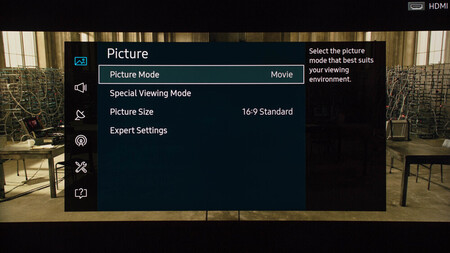
Imagen: Samsung
El caso de la interpolación de fotogramas es especial, ya que su aplicación puede sin duda mejorar la suavidad en los desplazamientos laterales y verticales de objetos en la pantalla, pero no está exento de inconvenientes como denominado “efecto telenovela”, esa sensación de que la imagen está grabada con una cámara de baja calidad o muchas veces rodada como si lo estuviésemos pasando a cámara rápida.
También se crean artefactos digitales muy molestos que empeoran la calidad de imagen. Por ejemplo, aparecen como “nubes de píxeles” alrededor de objetos que se mueven con rapidez de una parte a otra de la pantalla. Es especialmente visible en escenas que cambian muy rápido con giros de objetos y desplazamientos de un punto a otro sobre fondos también en movimiento.
Entonces, ¿hay que apagar todas estas funciones? Pues depende de cada tele en concreto. Lo ideal es que comencemos los ajustes con todas apagadas y que luego, si queremos, vayamos encendiendo poco a poco a lo largo de varios días, una a una para probar qué efecto hacen.
Usar el mejor escalador disponible
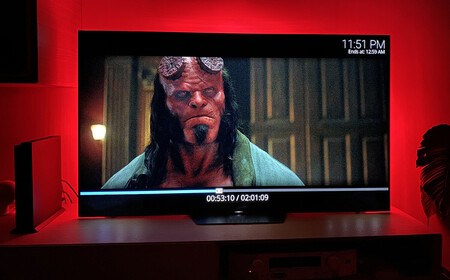
Imagen: Xataka
Este es un punto importante que suele pasar desapercibido por muchos usuarios. La mayoría de teles modernas con diagonales por encima de las 32 pulgadas cuentan con resolución 4K, cantidad de píxeles que no está presente en contenidos procedentes de la TDT, tele por cable o satélite, en reproductores de DVD, Blu-ray, en algunas consolas, etc. que suelen ofrecer resoluciones de 720p o 1080p.
En estos casos es necesario realizar un escalado de la imagen para que se adapte la fuente de vídeo a la tele, algo que se hará de forma automática. Sin embargo, puede que no siempre nos demos cuenta de elegir el equipo que mayor calidad ofrezca.
Por ejemplo, si nuestra tele es un modelo de altísima gama con un gran procesador de imagen, probablemente logrará mejor calidad de escalado que un reproductor de Blu-ray barato o que un receptor de tele por cable, aunque soporten salida a 4K. En estos casos lo ideal es seleccionar en estos equipos externos una resolución Full HD (1080p) y dejar que la tele y su estupendo procesador se encarguen.
Pero puede que tengamos el caso opuesto. Es decir, una buena fuente de vídeo externa con un sistema de escalado potente y una tele de gama baja. Aquí probablemente obtengamos más calidad si obligamos al reproductor a sacar la señal a 4K directamente hacia la tele.
Ajustar el Brillo
El nivel de brillo del televisor no debemos confundirlo con el nivel de iluminación del panel LED u OLED también conocido como “luz de fondo”. Al contrario de lo que pueda parecer, es el encargado de manejar la profundidad de los negros y los detalles en las zonas oscuras.
Si ponemos este valor muy alto veremos que la imagen queda sin fuerza, con los colores como lavados, blanquecinos, con negros que parecerán grises y con colores oscuros que están como descoloridos. Si bajamos el brillo en exceso perderemos detalles en las zonas oscuras, en las tonalidades de grises y toda la fuerza que nos pueden proporcionar las tecnologías como OLED.
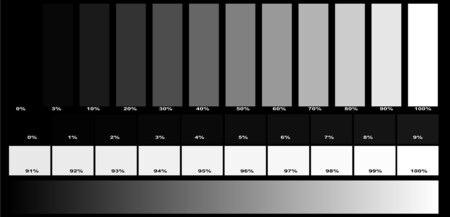
Para ajustarlo hay que reproducir algún patrón clásico en el que se muestran recuadros o tiras con distintos niveles de tonalidades y ajustar el control de brillo de la tele al mínimo para que se vea todo negro. A partir de ahí vamos subiéndolo poco a poco hasta que podamos diferenciar correctamente entre los diferentes recuadros distinguiendo todas las transiciones.
Ajustar el contraste
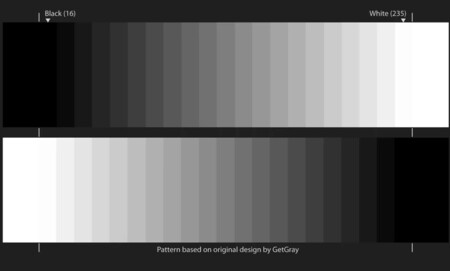
Imagen: GetGrey
Es el parámetro que podríamos denominar “opuesto” al brillo, ya que que está relacionado con el nivel de blancos y de iluminación total en la imagen. Si lo ponemos muy alto tendremos una imagen más impactante, más vibrante, pero en realidad estaremos saturando las zonas claras y perderemos detalles en los blancos.
Si lo configuramos muy bajo, perderemos fuerza en la imagen con colores empobrecidos y poco impactantes que mostrarán poca luminosidad. ¿Cómo lo ajustamos? Ponemos un patrón como el que tenéis sobre estas líneas en el que se muestren recuadros con colores de tonalidades blancas y empezamos subiendo el contraste de la tele al máximo hasta que veamos todo muy blanco, sin distinguir las transiciones.
A partir de ahí vamos reduciendo el contraste justo hasta cuando podamos diferenciar las transiciones entre las diferentes tonalidades.
Adaptar la nitidez a nuestra distancia de visionado
La nitidez es el parámetro que controla el máximo detalle en la microinformación de la imagen de nuestro televisor. Si ponemos este control a un nivel muy bajo nos dará la sensación de que está borroso. Si lo subimos al máximo veremos mucho mejor los detalles en las texturas, los ropajes, las caras, las letras y contornos de las figuras, etc. pero también aparecerán artefactos digitales como bordes dentados, imagen con aspecto digital, se resaltará el ruido de mosquito y los macrobloques de la compresión.
Para ajustarla podemos usar un patrón como el vídeo que aquí os proponemos a partir del minuto 6, con líneas horizontales y verticales o texto de diferentes tamaños e ir variando el control de nitidez de la tele hasta que obtengamos un buen detalle pero sin que aparezcan los defectos anteriormente descritos.
Es importante que nos sentemos a la distancia de visualización habitual para calibrarla, ya que la nitidez es un parámetro con el que podemos jugar cuando cambiamos la posición del televisor o los asientos en la sala. Por ejemplo, si nos sentamos muy lejos de la pantalla podemos subirla un poco más para tener la sensación de no perder definición y no notaremos los defectos. Por el contrario, si nos sentamos muy cerca de la tele convendrá dejarla en valores mínimos.
Ajustar la saturación del color
Ajustar los colores de un nuevo televisor manualmente es un proceso complicado, ya que no todos los percibimos de igual modo ni con la misma intensidad ni somos capaces de diferenciar tonalidades del mismo modo. Si dejamos los colores con poca saturación obtendremos una imagen sin fuerza, como lavada y blanquecina. Por el contrario si nos excedemos tendremos una imagen muy sobresaturada en la que perderemos intervalos de color y rango cromático.
Hay algunos patrones básicos que podemos seguir, como el que ponemos sobre estas líneas, en el que deberemos poder diferenciar los colores por separado y dentro de cada barra las diferentes tonalidades de los recuadros.
Si hay dos o más zonas en las que no somos capaces de identificar un degradado de colores probablemente tendremos mucha saturación en ese color que deberemos corregir desde el correspondiente menú del televisor.
Elegir la temperatura del color
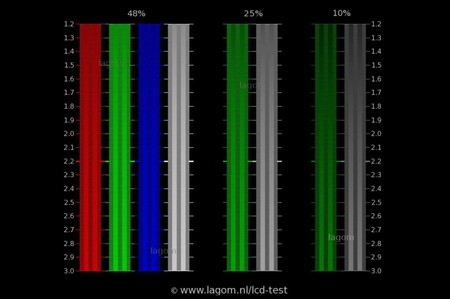
Imagen: Lagom
La temperatura del color es un parámetro que modifica la percepción de la gama cromática del televisor desviándola hacia tonalidades amarillas o azuladas. Normalmente cada marca configura varios modos que denomina como algo parecido a “warm”, “cold”, “cálido 1,2”, “frío 1,2”, etc. y solo tenemos que elegir el que resulte en una temperatura lo más cercana a los 6.500 grados Kelvin.
Si el menú de ajuste nos permite elegir directamente numéricamente entre varios valores pues seleccionamos este de 6.500 K y listo. Si no, probablemente tengamos que mirar en el manual de instrucciones cómo han llamado a este valor óptimo buscar un valor neutro o como último recurso tratar de hacerlo a ojo. Para ello podemos ir cambiando entre los distintos valores hasta que los colores no sufran ninguna desviación hacia tonalidades amarillentas o azuladas en los blancos.